-
- プラグイン パーフェクトリスト
- プラグイン集 (A - F)
- プラグイン集 (G - Z)
- 光、光線、粒子効果
- フィルタ効果・質感加工 (A - I)
- フィルタ効果・質感加工 (J - Z)
- Lenscare for AE
- Light Leaks
- Light Pack
- LiveToon
- Light Kit
- Magic Bullet Colorista
- Magic Bullet Cosmo
- Magic Bullet Looks
- Magic Bullet Mojo
- Makeup Artist
- Motion Effects
- Motion Graphics Box V2
- Moods
- Red Giant ToonIt
- Photocopy for Video/Film
- PHYX Color
- 3D Reflector
- Twitch
- Video Gogh
- Vistascene V2
- ZbornToy
- 3D効果
- 機能アップ
- Bad TV
- CameraTracker
- Characteristic
- Data Glitch
- Flash Remover Pro
- Flicker Free
- iExpressions
- LayerMonkey
- Mask Brush
- mocha Plus
- mocha Pro
- MochaImport+
- MotionMonkey
- Newton 2
- PV Feather
- Power Stroke
- qp Grade Assistant 2
- ReelSmart Motion Blur
- RE:Flex
- RE:Map
- Separate RGB
- Trapcode Echospace
- Trapcode Horizon
- Trapcode Sound Keys
- TVPixel
- Warp
- 補間
- テキスト・タイトル
- キーイング・マット
- 流体シミュレーション
- その他機能
- Aurora SKY
- Aurora WATER
- Barcode (無償)
- Boris Graffiti
- CoverFlux 2 (無償)
- Viewfinder HUD
- ImageFlow V2
- ISP Film Color Miniature
- Red Giant Psunami
- SpiceMASTER 2.5
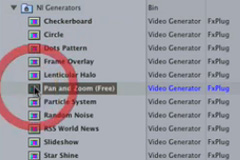
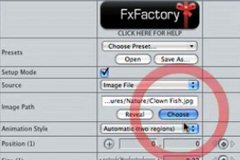
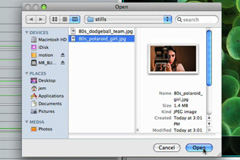
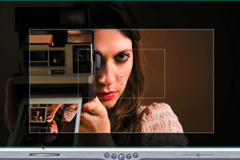
- Pan and Zoom (無償)
- Manifesto(無償)
- Mondrianesque Photo Montage(無償)
- Foto Maestro(無償)
- Nodes
- Polychrome Transitions V2
- PSOFT aniti-aliasing
- PSOFT CelFXs
- PSOFT ComicStyle
- Stereo 3D Toolbox 4
- SupaWipe
- LME : コンポジション集
- After Effects コンポジション集
All 11 Collections - Amazing Video Walls
Vol.1/2/3 バンドル - Headline Text Tricks/Amazing Text
Display バンドル - Amazing Text Display
- Amazing Video Wall Vol.1
- Amazing Video Wall Vol.2
- Amazing Video Wall Vol.3
- Cornucopia Vol.1
- Fantastic Light Display
- Filigree Vector
- Grunge Art Vol.1
- Headline Text Tricks
- Innovative Video Reveals
- Knoll Motion Pack Projects
- Marquee Lights Brilliance Collection
- Super Card Dance
- Treasure Chest Vol.1
- After Effects コンポジション集
-
- Final Cut Pro プラグインリスト
- プラグイン集 (A - Z)
- 光、光線、粒子効果
- フィルタ効果・質感加工
- Beauty Box Video
- Damage
- EasyLooks 2.5
- Editors Tools V2
- Film Leaders
- Grunge Effects
- Hi-Tech
- Impackt
- Light Kit
- Light Leaks
- Light Pack
- LiveToon
- Luminaire
- Magic Bullet Colorista
- Magic Bullet Cosmo
- Magic Bullet Looks
- Makeup Artist
- Motion Effects
- Motion Graphic Box V2
- Moods
- PHYX Color
- Photocopy for Video/Film
- テキスト
- 補間
- その他機能
- Data Pop
- CoverFlux 2 (無償)
- FrostyGlass
- Flash Remover Pro
- HandHeld
- ImageFlow Fx V2
- Lower Pop
- MagiMoto
- Manifesto(無償)
- Mondrianesque Photo Montage(無償)
- Morphing FX V 2.0
- Nodes
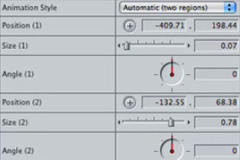
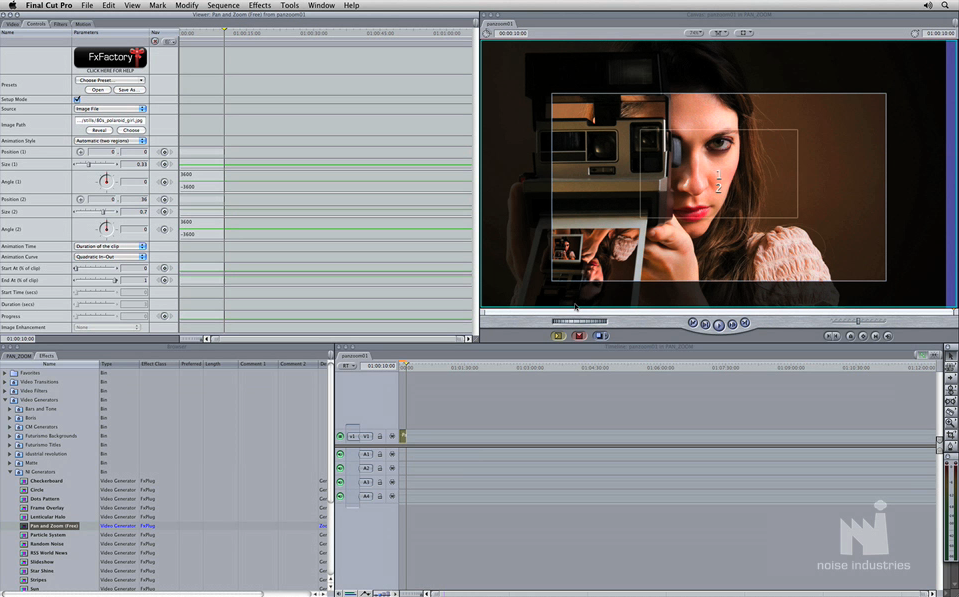
- Pan and Zoom (無償)
- PolyChrome Transitions V2
- Scoreboard
- Split Animator
- Stereo 3D Toolbox 4
- SupaWipe
- Swoosh
- Viewfinder HUD
- XEffects 3D Style Transitions
- XEffects Tech Transitions
- Xflare